- Libros
- INFORMATICA
- Illustrator CS6
- Libros
- INFORMATICA
- Illustrator CS6
Sinopse Illustrator CS6
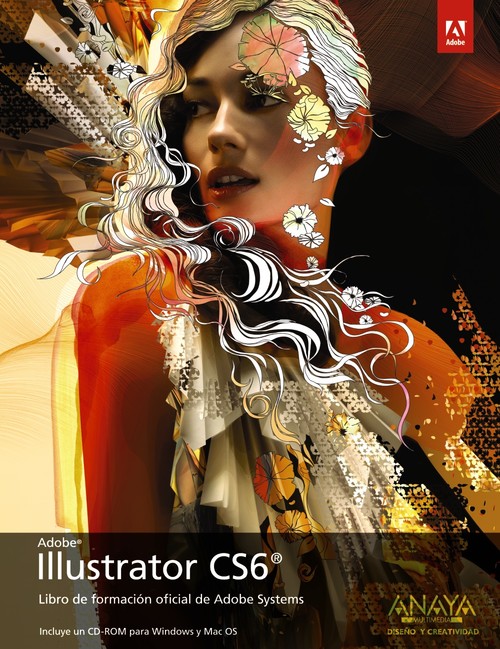
Illustrator es la aplicación de dibujo vectorial de Adobe, una herramienta esencial para dibujantes y diseñadores. Con este libro oficial aprenderá a crear ilustraciones para logotipos, posters y dibujos en perspectiva. Podrá a sacar el máximo partido a todas las herramientas del programa y convertir sus ilustraciones en espectaculares dibujos creativos. Este libro es la forma más completa de aprender Adobe Illustrator CS6. La colección de Diseño y creatividad incluye todos los programas de la suite CS6 y ofrece lo que nadie más puede hacer: contenidos creados por los propios expertos de Adobe, los mismos que han desarrollado los programas. Esto otorga un valor añadido a la serie y la aconseja para cualquier tipo de curso. Consiga ilustraciones originales. Dibuje escenas en perspectiva con una apariencia de profundidad auténtica. Obtenga las formas más complejas con la herramienta Creador de formas. Todo se encuentra en las 15 lecciones de este libro; más numerosos trucos y técnicas para incrementar la eficiencia. El CD-ROM contiene el material complementario para desarrollar los ejercicios.INTRODUCCION Sobre este libro Novedades Una interfaz flexible e eficaz Brillo ajustable de la interfaz de usuario Calco de imagen Creación de motivos Sistema de rendimiento Mercury Degradados en trazos Otras mejoras Requisitos previos Instalación de Adobe Illustrator Fuentes utilizadas en el libro Restaurar las preferencias predeterminadas Guardar las preferencias actuales de Illustrator Eliminar las preferencias actuales de Illustrator Restaurar preferencias guardadas después de completar los capítulos Recursos adicionales Certificación de Adobe Buscar actualizaciones UN RECORRIDO RAPIDO POR ADOBE ILLUSTRATOR CS6 Comencemos Trabajar con mesas de trabajo Dibujar formas y líneas Aplicar color Trabajar con la herramienta Creador de formas Trabajar con la herramienta Anchura Crear y editar degradados Añadir imágenes de Adobe Photoshop a Illustrator Usar Calco de imagen Trabajar con el panel Guía de color Crear y aplicar un motivo Trabajar con texto Trabajar con modos de dibujo Trabajar con pinceles Usar el panel Apariencia y efectos de apariencia Trabajar con trazos Alinear contenido Trabajar con perspectiva Trabajar con símbolos 1. FAMILIARIZARSE CON EL ESPACIO DE TRABAJO Comencemos Comprender el espacio de trabajo Ajustar el brillo de la interfaz de usuario Trabajar con el panel de herramientas El panel Control Trabajar con paneles Restablecer y guardar el espacio de trabajo Utilizar los menús de un panel Cambiar la visualización de los gráficos Usar los comandos de visualización Usar la herramienta Zoom Desplazarse por un documento Visualizar material gráfico Desplazarse entre múltiples mesas de trabajo Usar el panel Navegador Trabajar con reglas Organizar varios documentos Grupos de documentos Buscar recursos para usar Illustrator 2. SELECCIONAR Y ALINEAR Comencemos Seleccionar objetos Usar la herramienta Selección Usar la herramienta Selección directa Crear selecciones con un marco Crear selecciones con la herramienta Varita mágica Seleccionar objetos similares Alinear objetos Alinear objetos entre si Alinear a un objeto clave Alinear puntos Distribuir objetos Alinear a la mesa de trabajo Trabajar con grupos Agrupar elementos Trabajar en modo de aislamiento Añadir a un grupo Organización de objetos Organizar objetos Seleccionar objetos detrás Ocultar objetos Aplicar técnicas de selección 3. CREAR Y EDITAR FORMAS Comencemos Crear un nuevo documento Trabajar con formas básicas Comprender los modos de dibujo Crear rectángulos Crear rectángulos redondeados Crear elipses Crear polígonos Modo Dibujar detrás Crear estrellas Cambiar la anchura y la alineación de los trazos Trabajar con segmentos de línea Unir trazados Utilizar la herramienta Anchura Contornear trazos Combinar y editar formas Trabajar con la herramienta Creador de formas Trabajar con efectos Buscatrazos Trabajar con modos de forma Dibujar en el interior Editar contenido dibujado en el interior Utilizar la herramienta Borrador Utilizar Calco de imagen para crear formas Retocar ilustraciones calcadas 4. TRANSFORMAR OBJETOS Comencemos Trabajar con mesas de trabajo Añadir mesas de trabajo al documento Editar mesas de trabajo Renombrar mesas de trabajo Reordenar mesas de trabajo Transformar contenido Trabajar con reglas y guías Escalar objetos Reflejar objetos Rotar objetos Deformar objetos Distorsionar objetos Ubicar objetos de forma precisa Cambiar la perspectiva Aplicar transformaciones múltiples Uso del efecto Distorsión libre 5. DIBUJAR CON LAS HERRAMIENTAS LAPIZ Y PLUMA Comencemos Comenzar con la herramienta Pluma Crear líneas rectas Crear trazados curvos Crear una curva Convertir puntos suavizados en puntos de vértice Crear la ilustración del violín Dibujar curvas Seleccionar un trazado curvo Dibujar una forma curva Dibujar un trazado cerrado con curvas Dibujar la forma del violín Crear las cuerdas Dividir un trazado Añadir puntas de flecha Crear una línea discontinua Editar curvas Borrar y añadir puntos de ancla Convertir entre puntos de suavizado y puntos de vértice Dibujar con la herramienta Lápiz Editar con la herramienta Lápiz Finalizar la ilustración del violín Ensamblar las piezas Pintar las ilustraciones 6. COLOREAR Y PINTAR Comencemos Entender el color Modos de color Entender los controles de color Crear color Crear y guardar un color personalizado Editar una muestra Usar las bibliotecas de muestras de Illustrator Crear una tinta plana Usar el Selector de color Crear y guardar un matiz de un color Copiar atributos de apariencia Crear grupos de colores Trabajar con el panel Guía de color Editar un grupo de colores Editar colores en la ilustración Trabajar con el panel Kuler Asignar colores a la ilustración Ajustar colores Pintar con motivos Aplicar motivos existentes Crear un motivo propio Aplicar un motivo Editar un motivo Trabajar con Pintura interactiva Crear un grupo de pintura interactiva Editar regiones de Pintura interactiva Trabajar con opciones de hueco 7. TRABAJAR CON TEXTO Comencemos Trabajar con texto Crear texto de punto Crear texto de área Importar un archivo de texto sin formato Trabajar con texto desbordado y vincular texto Enlazar texto Crear columnas de texto Aplicar formato al texto Cambiar el tamaño de fuente Cambiar el color de la fuente Cambiar atributos de texto adicionales Trabajar con pictogramas Cambiar el tamaño de objetos de texto Cambiar atributos de párrafo Crear y aplicar estilos de texto Crear y aplicar un estilo de párrafo Editar un estilo de párrafo Tomar muestras de formatos de texto Crear y aplicar un estilo de carácter Editar un estilo de carácter Cambiar la forma de un texto con una deformación envolvente Cambiar la forma del texto con una deformación de objeto Envolver texto alrededor de un objeto Crear texto en un trazado abierto Crear texto en trazados cerrados Crear contornos de texto 8. TRABAJAR CON CAPAS Comencemos Crear capas Seleccionar y mover objetos y capas Duplicar el contenido de una capa Mover capas Bloquear capas Ver capas Pegar capas Crear una máscara de recorte Combinar capas Localizar capas Aplicar atributos de apariencia a las capas Aislar capas 9. TRABAJAR CON PERSPECTIVA Comencemos Comprender la perspectiva La cuadrícula de perspectiva Trabajar con la cuadrícula de perspectiva Utilizar una cuadrícula predefinida Editar la cuadrícula de perspectiva Dibujar objetos en perspectiva Seleccionar y transformar objetos en perspectiva Adjuntar contenidos en perspectiva Editar planos y objetos conj
EAN
9788441532496
Editora
Ano de edição
2012
Páginas
448
Idioma
Castelhano
Coleção
DISEñO Y CREATIVIDAD
Altura
240
Largura
185